
删不掉的畸形文件夹?一招根治!附万能工具
💥家人们谁懂啊!😭 明明要清理电脑空间,偏偏遇到个“钉子户”文件夹——右键删除提示“路径不存在”,shift+删除直接报错,重启电脑、关闭进程、用杀毒软件强力删除,轮番操作下来它还是纹丝不动!
导语: 💥家人们谁懂啊!😭 明明要清理电脑空间,偏偏遇到个“钉子户”文件夹——右键删除提示“路径不存在”,shift+删除直接报错,重启电脑、关闭进程、用杀毒软件强力删除,轮番操作下来它还是纹丝不动!
**💥**家人们谁懂啊!😭 明明要清理电脑空间,偏偏遇到个“钉子户”文件夹——右键删除提示“路径不存在”,shift+删除直接报错,重启电脑、关闭进程、用杀毒软件强力删除,轮番操作下来它还是纹丝不动!
如果你也碰到过这种情况,别慌!这大概率是碰到了“畸形目录”——就是那些命名、路径或权限出了“bug”的特殊文件夹,系统自己都“认不全”,普通删除方法自然不管用。今天就给大家带来一个“终极杀招”,用一个小小的批处理文件,不管多顽固的畸形目录都能秒删!👇
⚠️ 先搞懂:啥是畸形目录?
可能有小伙伴好奇,好好的文件夹怎么就“畸形”了?常见原因有这几种:
✅ 文件夹名带特殊字符(比如*、?、<等),系统识别混乱;
✅ 路径太长(超过260个字符),超出系统处理范围;
✅ 软件异常卸载/病毒残留,导致文件夹权限错乱。
不管是哪种情况,普通删除方式都束手无策,但批处理命令能直接绕过系统识别的“坑”,强制清理!
💻 核心方案:1分钟制作“强制删除神器”
这个方法不用装任何软件,自己动手做个批处理文件(.bat)就行,步骤超简单,小白也能学会!
📝 第一步:新建文本文档
在电脑桌面空白处右键,选择【新建】→【文本文档】,随便起个名字(比如“强制删除.txt”),双击打开它。
⚙️ 第二步:复制粘贴命令
把下面这几行命令完整复制,粘贴到新建的文本文档里(注意别漏字符!):
DEL /F /A /Q \?%1 RD /S /Q \?%1
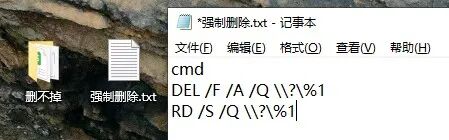
🔧 第三步:修改文件格式
点击文本文档左上角的【文件】→【另存为】,在“保存类型”里选择【所有文件】,文件名改成“强制删除.bat”(关键!后缀必须是.bat,不是.txt),保存到桌面就行。
此时桌面会出现一个“强制删除.bat”的文件,这就是我们的删除神器啦!✨
🚀 用法超简单:拖一下就删!
找到那个删不掉的畸形文件夹,直接用鼠标把它拖放到“强制删除.bat”文件上,松开鼠标就行!
这时会弹出一个黑色的命令行窗口,闪一下就消失——等窗口没了,再回头看,那个顽固的文件夹已经不见啦!是不是超神奇?👏
⚠️ 重要提醒!别踩坑!
虽然这个方法超好用,但一定要注意这几点,不然可能误删重要文件!
- 📌 删前必检查:拖放前一定要确认文件夹里没有需要的文件!批处理会强制删除所有内容,且无法恢复!
**2. 📌 别碰系统文件夹:**千万别把C盘的系统文件夹(比如Windows、Program Files)拖上去,删错会导致系统崩溃!
**3. 📌 进程占用先结束:**如果拖放后还是删不掉,大概率是文件夹里的文件被进程占用了,先打开任务管理器(Ctrl+Shift+Esc)结束可疑进程,再重试。
🎁 福利:现成文件直接领!
嫌自己动手改格式麻烦?怕复制命令出错?没问题!小助手已经把做好的“强制删除.bat”文件打包好啦,直接下载就能用!
👉 领取方式:关注【景同志】公众号
👉 后台回复关键词【强制删除】
就能直接获取现成的批处理文件,零门槛操作!
💬 互动时间
你之前遇到过删不掉的文件夹吗?是怎么解决的?评论区分享你的“踩坑经历”和小技巧吧!觉得有用的话,记得点赞+在看+转发,给身边被顽固文件折磨的朋友救急呀~ 🌟
本文首发于我的微信公众号,原文链接:https://mp.weixin.qq.com/s/vnuby6EIYsu2yULWx157HQ
评论 0
登录后即可参与评论,理性发言,友好交流。